Sidecar は家族の iPad、会社の iPad、中古の iPad とはつながりません。Kite はどの iPad とどの Mac でもつながります。Mac で一度「許可」を押すだけ。
iPad を Mac の2枚目の画面に
どこまで離れても、
Mac とつながったまま。
Kite は iPad を Mac の本物の2枚目の画面にします。机では USB-C、家では Wi-Fi、外では Tailscale。無料で試せて、買うのは一度だけ。登録もいりません。
macOS 15 以降 · iPadOS 18 以降 · Mac 版は Apple の署名と公証つき
下へ、糸をたどる
3つの道
糸は、どこまでも伸びる。
- 外でTailscaleカフェでも出張先でも、家の Mac に。暗号化された道を通ります。
- 家で同じ Wi-FiTailscale は要りません。初めての iPad は 6 桁で確かめます。Wi-Fi が無くても直接つながります。
- 机でUSB-Cケーブルを挿せば、そのままつながります。
つながりました
糸の先は、いつもあなたの Mac。
タップでクリック、2本指でスクロール。Apple Pencil は筆圧のあるペンタブレットになります。
- 無料で試せる
- アカウント不要
- 別の Apple アカウントでも
- Apple Pencil の筆圧
- USB-C · Wi-Fi · Tailscale
約束ではなく、測った数字
無線だと、忘れるくらい速い。
25 ms家の Wi-Fi で、Mac で取り込んでから iPad に出るまでの平均
50 dB画質(PSNR)。小さい文字もつぶれない
60 fpsmacOS が仮想ディスプレイを描く上限
0Mac と iPad のあいだにあるサーバーの数
Kite に入っている計測で、Mac mini と iPad(第10世代)で測りました。遅延は iPad にいつも出ているので、自分のネットワークでも確かめられます。
なぜ Kite
Sidecar は、玄関まで。Kite は、その先へ。
別の Apple アカウントの iPad でも。
遠くのカフェからでも。
Sidecar は iPad がすぐそばにないと使えません。Kite はカフェ・ホテル・職場から Mac に届きます。自分の Tailscale のネットワークを通ります。
ほかのアプリは Apple Pencil の筆圧を上の契約に入れています。Kite は 1 回買うだけで筆圧も込み。iPad のカメラを Mac のカメラにするのも込みです。
3つのつなぎ方
糸は1本。いちばん短い道を Kite が選びます。
ケーブルを挿せばケーブルに切り替わります。同じ Wi-Fi なら映像は家のネットワークを直接通ります。Wi-Fi のネットワークが無くても、近くにあれば端末どうしで直接つながります。それ以外は Tailscale を通ります。
机で
ケーブルでつなぐと、自動でつながります。遅れがいちばん少なく、使っているあいだ iPad も充電されます。
家の中で
同じネットワークなら、映像は端末どうしを直接通ります。つなぐたびに新しい鍵で暗号化します。
家の外で
カフェで、職場で、友だちの家で。家に置いた Mac が、かばんの中の iPad に映ります。
できること
触れて、描けて、話せる画面。
描く
Apple Pencil の筆圧
筆圧・傾き・浮かせを、ペンタブレットとして Mac に送ります。ダブルタップで消しゴム。押す強さに合わせて、筆圧カーブをやわらかめ・ふつう・かためから選べます。Apple Pencil Pro は握るとサイドバーが出ます。
本物の2枚目の画面
macOS からは iPad がモニタに見えます。置き場所はメニューバーから。iPad の Retina のままくっきり。iPad を縦にすれば画面も縦に。
iPad・iPhone のカメラを Mac で
Zoom・Meet・FaceTime で「Kite Camera」を選ぶと、iPad か iPhone のカメラがつきます。使われているあいだだけ動きます。
Mac を動かすボタンの板
iPad に大きなボタンを並べて、キーの組み合わせ・決まった文・アプリ・「ショートカット」・音量や再生を 1 タップで。画面として使わないときは、ボタンの板だけでつなげます。iPhone なら Mac を押すだけでボタンの板に。
操作
⌘ ⌥ ⌃ ⇧ のサイドバー
⇧クリックで範囲を選ぶ、⌘クリックでファイルを1つずつ選ぶ、1タップで取り消す。Mission Control・Spotlight・窓を選ぶなど、並べるボタンは自分で選べます。
ピンチで拡大
iPad の中だけ拡大して、小さいボタンを押したり細かく描いたり。Mac の画面の並びは変わりません。
iPad から文字を打つ
画面のキーボード(日本語・中国語の変換も)か、ハードウェアキーボードで。⌘C・⌘V・矢印も Mac に届きます。
Mac を見つける
同じ Wi-Fi の Mac がカードで並びます。タップして Mac で一度「許可」を押すだけ。前につないだ Mac は、外でも1タップ。
Mac が眠っても切れない
Mac の画面がスリープしても、iPad は切らずに待ちます。「Mac を起こす」を押せば画面が戻ります。
メニューバーに住む
Dock にアイコンは出ません。ログイン時に開くようにすれば、モニタの無い Mac mini もすぐ使えます。
15 の言葉で
どちらのアプリも、日本語・英語・中国語・韓国語・ドイツ語・スペイン語など 15 の言葉で使えます。
アプリ
Mac を選ぶ。設定はそれだけ。
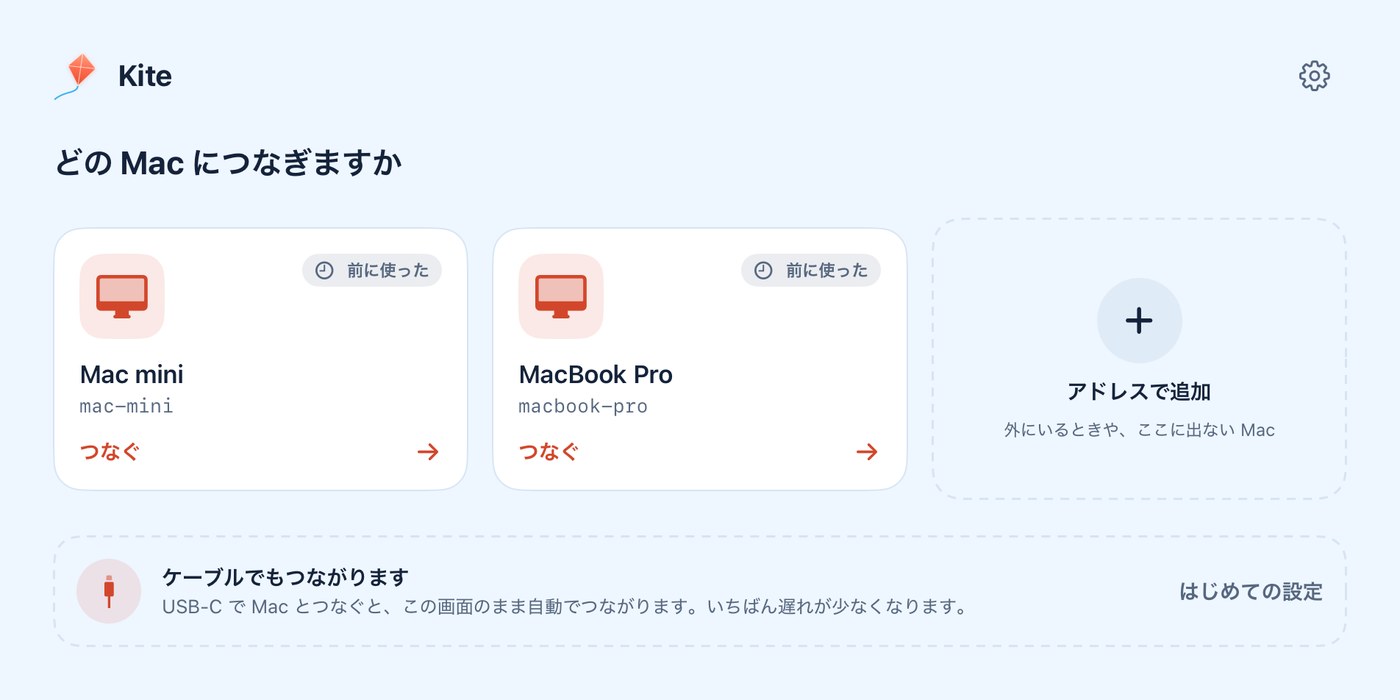
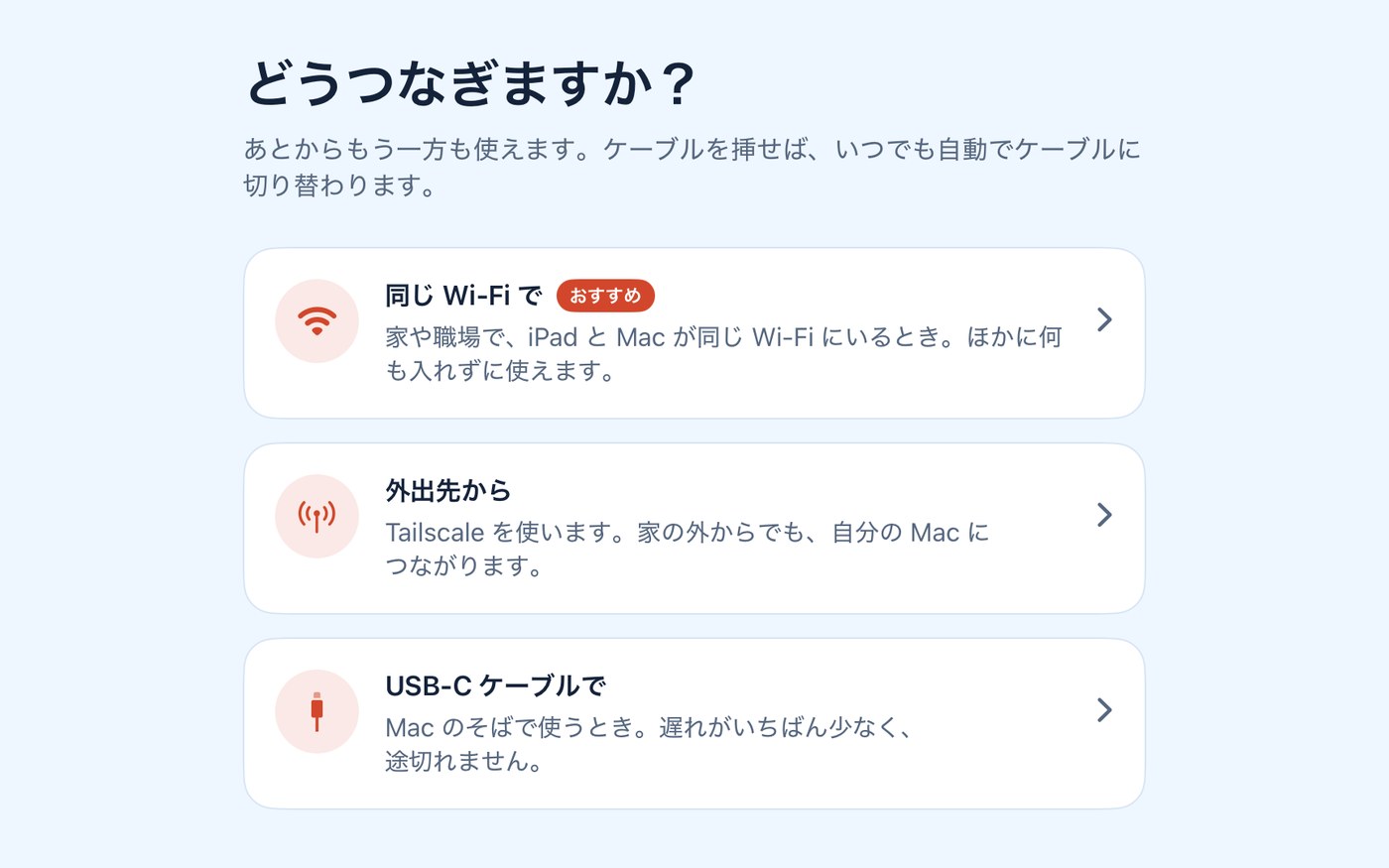
iPad 版 Kite の画面です。Mac の名前とアドレスは例です。
こんなところで
iPad 1台で、どこでも自分の Mac。
Mac は家に置いたまま
机の Mac は家で動かしたまま。かばんの iPad で Kite を開けば、目の前に出ます。
モニタが要らない
ログイン時に開いて、メニューバーで待っています。要るときだけ iPad が Mac mini の画面になります。
もっといいカメラ
iPad を Mac の横に立てて Kite Camera を選ぶだけ。カメラの無い Mac mini でも使えます。
持っている液タブ
Mac のアプリで、Apple Pencil の筆圧と傾きで描けます。細かいところはピンチで拡大。
はじめ方
2分、最初の1回だけ。
Mac 版を入れる
アプリケーションに入れて開きます。設定の窓が、画面収録とアクセシビリティの許可を案内します。
iPad で Kite を開く
USB-C ケーブルを挿すか、並んだ Mac をタップ。同じ Wi-Fi の初めての Mac は 6 桁を見比べるだけ。外で使うときは、両方で Tailscale をオンに。
一度だけ「許可」
新しい iPad が初めてつながると Mac が聞きます。次からはどの道でつないでも聞きません。
比べる
月額なしで、家の外でも使えるのは Kite だけ。
| 機能 | Kite | Sidecar | Duet Display | Luna Display | OpenDisplay | Lightspan |
|---|---|---|---|---|---|---|
| 値段 | 無料で試せる・1,500円 でずっと Mac 版は無料 | 無料(macOS に付属) | 年 $39.99〜$79.99 | 機械 $89.99 | 無料・オープンソース | €9.99・買い切り |
| 家の外から使う | Tailscale | 10m 以内 | Duet Air の契約 | 同じネットワーク | 同じネットワーク | 同じネットワーク |
| iPad が別の Apple アカウント | あり | 同じアカウントが必要 | あり | あり | あり | あり |
| 登録 | なし 外から使うときは無料の Tailscale | 同じ Apple アカウント(2ファクタ認証) | Duet のアカウント | ? | なし | なし |
| つなぎ方 | USB-C · Wi-Fi · Tailscale | Wi-Fi · USB | Wi-Fi · USB | Wi-Fi · USB · Ethernet · Thunderbolt | Wi-Fi · USB | Wi-Fi · USB-C |
| Apple Pencil の筆圧 | 込み | あり | Pro の契約 | Astropad Studio と(契約) | なし | なし |
| iPad のカメラを Mac のカメラに | あり | なし | なし | なし | なし | なし |
| 家の Wi-Fi で暗号化 | つなぐたびに新しい鍵 | ? | Duet による | ? | まだ(本人のプライバシーのページより) | TLS |
各社の Web サイト・サポートのページ・App Store の表示から(2026年10月10日に確認)。「?」はその会社が書いていないもの。値段は変わることがあるので、買う前に確かめてください。
買う前に
Kite にできないこと。
あとで驚かないように、先に書いておきます。
- 60fps まで。120 ではありません。macOS が仮想ディスプレイを描くのは 60fps までです。カーソルだけは ProMotion の iPad で 120Hz で動きます。
- 家の外では Tailscale が要ります。同じ Wi-Fi と USB-C ケーブルなら何も要りません。外から自分の Mac に届くように、両方に Tailscale(個人なら無料)を入れます。
- 1台の Mac に iPad は1台。別の iPad がつながると、前の iPad は切れます。
- Mac 版は Mac App Store にありません。仮想ディスプレイは App Store のアプリでは使えない macOS の機能を使うためです。代わりに Apple の署名と公証を受けています。
- メニューバーに紫の印が出ます。画面を取り込むアプリには macOS が必ず出す印です。Kite が取り込むのは iPad 用に足した画面だけです。
プライバシー
画面は、どのサーバーも通りません。
Kite にはアカウントも、ライセンスのサーバーも、利用状況の収集もありません。何も集めず、この Web サイトが止まっても動きます。
- つなげるのは自分の端末だけMac がつながりを受けるのは、許可した iPad(同じ Wi-Fi では、許可したときの鍵で暗号化した道だけ)、自分の Tailscale のネットワークにある端末、挿したケーブルからだけです。同じカフェの Wi-Fi の他人からは届きません。
- 初めての iPad は許可が要る最初の1回は Mac で「許可」を押します。同じ Wi-Fi では、iPad と Mac に出る 6 桁を見比べてから。許可はメニューバーからいつでも取り消せます。
- どの道も暗号化Tailscale は WireGuard で端から端まで暗号化します。家のネットワークでは、Kite がつなぐたびに新しい鍵で AES-GCM の暗号化をかけます。
- 取り込むのは iPad の画面だけ画面収録の許可は、Kite が足した仮想ディスプレイだけに使います。Mac のいつもの画面は取り込みません。
どこまで離れても、Mac とつながったまま。
無料で試せて、値段は1つ。
Kite for iPad
パソコンで見ているときは、iPad のカメラで読み取ると App Store が開きます。
1,500円アプリの中で一度だけ
- 先に試せる入れるのは無料。全部の機能を、1 回つなぐと 15 分・1 日に 30 分まで。
- 月額なしアプリの中で 1 回買えばずっと。アップデートも込み。
- Apple Pencil の筆圧と iPad のカメラ上のプランはありません。
- 家でも外でもUSB-C・Wi-Fi・Tailscale。Tailscale は個人なら無料。
- Mac 版は無料Apple の署名と公証つき。
- 売るのは AppleApp Store で払います。返金も Apple から。前に買った方はそのまま使えます。
macOS 15+ · iPadOS 18+
よくある質問
質問
Tailscale は要りますか?
USB-C ケーブルと同じ Wi-Fi なら要りません。同じ Wi-Fi の初めての Mac は、iPad と Mac に出る 6 桁を見比べて許可します。家の外から使うときだけ、両方に Tailscale(個人なら無料)を入れます。
Wi-Fi のネットワークが無いところでも使えますか?
使えます(Mac 版・iPad 版とも 1.6.0 以降)。iPad と Mac が近くにあれば、Wi-Fi のネットワークが無くても、端末どうしの通信を止めるホテルなどの Wi-Fi でも、直接つながります。両方の Wi-Fi はオンのままにしておきます。Mac のカードに「Wi-Fi なし」と出ます。
Stream Deck のように、ボタンで Mac を動かせますか?
できます(Mac 版・iPad 版とも 1.7.0 以降)。Kite Deck は、iPad に大きなボタンを並べて、押すと Mac でキーの組み合わせ・決まった文・アプリを開く・「ショートカット」・音量や再生・Web ページを動かします。画面として使わないときは、iPad で Mac を長押しして「Kite Deck としてつなぐ」を選ぶと、ボタンの板だけでつながります。くわしくはiPad を Mac のボタンの板にする。
iPhone でも使えますか?
使えます(Mac 版・iPhone 版とも 1.9.0 以降)。iPad と同じアプリなので、iPad で買った方は同じ Apple アカウントの iPhone でもそのまま使えます。iPhone では Mac を押すと Kite Deck(ボタンの板)でつながり、長押しして「画面としてつなぐ」を選ぶと Mac の画面を映して指で操作できます。iPhone のカメラも Kite Camera になります。Mac につなげるのは、iPad と iPhone を合わせて 1 台ずつです。
iPad と Mac は同じ Apple アカウントでないとだめ?
いいえ。どの iPad とどの Mac でもつながります。最初の1回だけ、Mac で「許可」を押します。
画面がどこかのサーバーを通りますか?
いいえ。サーバーは1台も持っていません。映像は Mac から iPad へ、ケーブル・家のネットワーク・Tailscale のどれかを直接通ります。
いつか Kite の販売が終わったら?
そのまま動きます。アカウントもライセンスの確認も無いので、こちらから止める仕組みがありません。
どの Apple Pencil が使えますか?
筆圧のある Pencil(第1世代・第2世代・Pro)は筆圧と傾きを送ります。Apple Pencil(USB-C)は筆圧を測れないので、いつも最大の筆圧で描きます。浮かせた位置は対応する iPad で使えます。
月額ですか?
いいえ。iPad 版は無料で試せて、使い続けるならアプリの中で一度買うだけです。アップデートも含まれます。
Mac を、飛ばそう。
Mac 版は無料。iPad 版は無料で試せて、1,500円 を 1 回払えばずっと。アカウントは要りません。